























IN DIT ARTIKEL
- Wat Keychron Launcher is
- Zo verbind je je toetsenbord en wijs je een toets opnieuw toe in Keychron Launcher
- Zo neem je een macro op in Launcher
- Zo werk je firmware bij in Keychron Launcher
- Zo werkt de AI-assistent in Launcher
- Wat Launcher nog meer voor je instelt
- Op welke producten Keychron Launcher gebruikt
- Veelgestelde vragen over Keychron Launcher
Je hebt een Keychron-toetsenbord, of je krijgt er binnenkort een, en elk antwoord online zegt: dat stel je in via Launcher. Deze handleiding laat zien wat Launcher is en hoe je de vier dingen doet waar mensen het vaakst naar vragen: toetsen opnieuw toewijzen, macro's opnemen, firmware bijwerken en de ingebouwde AI-assistent vragen om toetsen of macro's voor je in te stellen.
In het kort
- Wat het is: Keychron Launcher is onze gratis webapp om Keychron-toetsenborden en -muizen in te stellen, gewoon in je browser.
- Waarom het handig is: je verplaatst toetsen, neemt sneltoetsen op en werkt firmware bij, en voor de dagelijkse instellingen hoef je geen programma te installeren.
- Wat je doet: open Launcher in Chrome, Edge of Opera, sluit je toetsenbord aan en klik op Connect.
Wat Keychron Launcher is
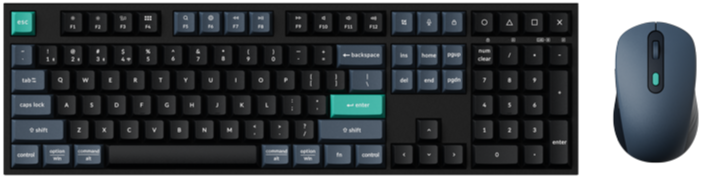
Launcher is de instellingenpagina voor je toetsenbord en staat op launcher.keychron.com. Hij werkt met Keychron-toetsenborden en -muizen en regelt het toewijzen van toetsen, macro's, verlichting, sneltoetsen en firmware-updates.
Hij draait op WebHID, een browserfunctie waarmee een webpagina met een USB-apparaat kan praten zodra jij daar toestemming voor geeft. Daarom heeft hij de nieuwste versie van Chrome, Edge of Opera nodig. Je hoeft niets te installeren, en dat helpt ook op werklaptops die nieuwe software blokkeren.
Denk aan de voorkeuzeknoppen van een autoradio. Je stemt één keer af op een zender, houdt de knop ingedrukt en de radio onthoudt hem. Launcher is het moment waarop je afstemt. Op QMK-toetsenborden en ondersteunde muizen zoals de G6 HE staan je instellingen op het apparaat zelf, dus ze gaan mee naar een andere computer.
Een gebruiker op r/Keychron vatte het zo samen: Launcher wordt gebruikt "in Google Chrome om het toetsenbord in te stellen en alles lijkt te werken zonder dat er iets geïnstalleerd hoeft te worden."
Zo verbind je je toetsenbord en wijs je een toets opnieuw toe in Keychron Launcher
Opnieuw toewijzen betekent dat je verandert wat een toets doet. Een populaire eerste aanpassing is Caps Lock veranderen in Ctrl, dus die nemen we als voorbeeld.
- Sluit het toetsenbord aan. Gebruik de kabel, of de 2,4GHz-ontvanger als je model die heeft. Sommige modellen verbinden alleen via de kabel met Launcher.
- Open Launcher en klik op Connect. Je browser toont de aangesloten apparaten. Kies je Keychron en geef toegang.
- Open Keymap in de linkerzijbalk. Je toetsenbord verschijnt op het scherm.
- Klik op Caps Lock. De toets wordt rood om te laten zien dat hij geselecteerd is.
- Kies de nieuwe functie. Klik onder Basic op Left Ctrl. De wijziging gaat meteen in, en de toets op het scherm verandert mee.
De tabbladen onder het toetsenbord verdelen elke functie in groepen zoals Basic, Media, Macro, Special Keys, Lighting, Custom en Layer. Lijkt de lijst op lettersoep? Dat is normaal. Begin met Basic en Media, want daar staan de letters, modifiers en volumetoetsen.
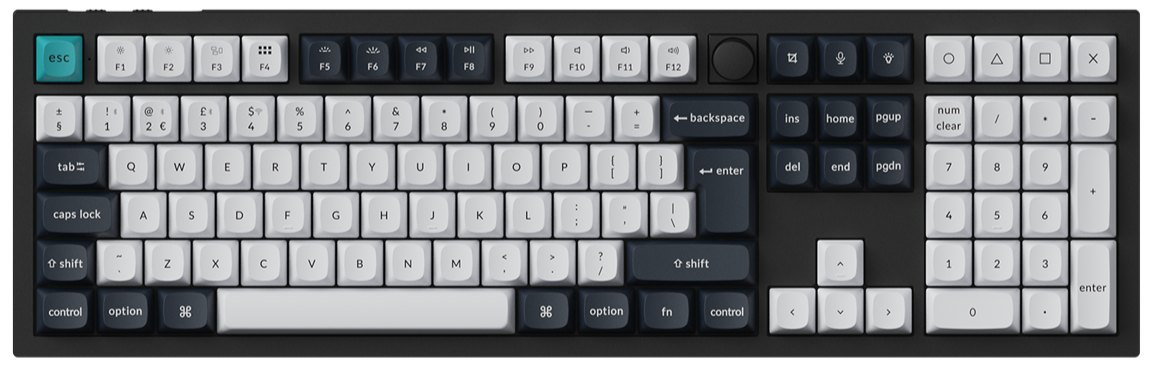
Layers zijn extra kopieën van je toetsenindeling die op elkaar liggen. Veel van onze QMK-toetsenborden hebben er vier, twee voor Mac en twee voor Windows, en sommige modellen hebben er meer. Op de Mac-lagen verschijnt de Fn-toets in Launcher als MO(1). Dat betekent dat hij alleen van laag wisselt zolang je hem ingedrukt houdt. Zo past alles wat een volledig toetsenbord kan op een compact model.
Twee kleinere instellingen op dit scherm zijn de moeite waard. Het menu voor de indelingstaal (Deutsch, Nederlands, French en meer) laat de opschriften op het scherm overeenkomen met je keycaps. Je kunt je toetsenindeling ook naar een bestand exporteren als back-up. Onze handleiding over toetsen toewijzen legt elk tabblad uit.
Zo neem je een macro op in Launcher
Een macro is een opgeslagen reeks toetsaanslagen die één toets afspeelt. Een bekend voorbeeld is de macOS-sneltoets voor een schermafbeelding, Shift + Command + 4, op één toets zetten.
- Open Macro in de zijbalk en kies een lege plek, bijvoorbeeld M0.
- Klik op Start REC (sommige modellen noemen het Start Recording), druk de toetsen in de juiste volgorde in en klik daarna op Stop REC en Submit.
- Werk de macro bij als dat nodig is. Je kunt de macro hernoemen, het indrukken en loslaten herschikken en een vertraging tussen toetsen toevoegen.
- Wijs de macro toe. Ga terug naar Keymap, open het tabblad Macro, klik op de toets die je wilt en kies M0.
Elk apparaat heeft een vaste hoeveelheid opslag voor macro's, en die is ruim genoeg voor normaal gebruik. Je kunt macro's naar een bestand exporteren en later weer laden. De volledige uitleg staat in Zo maak je een macro in Launcher.
Zo werk je firmware bij in Keychron Launcher
Firmware is het kleine programma dat in het toetsenbord zelf draait. Updates kunnen functies toevoegen of fouten verhelpen, en Launcher is de eenvoudigste manier om ze te installeren.
Open Firmware Update in de zijbalk. Launcher toont je huidige versie en vertelt je of dat de nieuwste is. Staat er een update klaar, volg dan de aanwijzingen. Op Windows download je een kleine Toolbox, voer je die uit als beheerder en installeer je het bijbehorende stuurprogramma. Bij veel toetsenborden houd je daarna Esc ingedrukt terwijl je de kabel opnieuw aansluit. Zo zet je het toetsenbord in de updatemodus.
Laat de kabel aangesloten en het browsertabblad open tot de melding verschijnt dat de update gelukt is. Gebruik voor deze stap de kabel, ook bij een draadloos toetsenbord. De stappen verschillen een beetje per model, dus lees onze firmwarehandleiding voordat je begint.

Zo werkt de AI-assistent in Launcher
Launcher heeft ook Keychron AI, een assistent die in de app zit en die je meteen kunt gebruiken. In plaats van door menu's te zoeken typ je in gewone taal wat je wilt, bijvoorbeeld "Remap the Space key to A" (wijs de spatiebalk toe aan A), en de assistent helpt je het in te stellen. Hij kan je helpen een apparaat te verbinden, toetsen opnieuw toe te wijzen, lichteffecten te veranderen en macro's te maken.
Op ondersteunde toetsenborden klik je rechtsboven in het Launcher-venster op de AI-knop om het paneel te openen. Het stelt een paar voorbeeldverzoeken voor, zodat je er een kunt aantikken in plaats van te typen. Kijk na elk verzoek even naar het toetsenbord op het scherm om te controleren of de wijziging terechtgekomen is waar je hem wilde. Het paneel zelf herinnert je eraan om te controleren wat de AI schrijft.

Wat Launcher nog meer voor je instelt
Zodra de basis vertrouwd voelt, worden een paar andere schermen handig.
- HE Mode verschijnt bij toetsenborden met magnetische switches. Je stelt de activeringsafstand in, dus hoe ver een toets naar beneden gaat voordat hij wordt geregistreerd, en je kunt Rapid Trigger inschakelen. Onze handleiding over HE Mode behandelt elke schuifregelaar.
- Backlight regelt de verlichting van het toetsenbord. Je kiest een effect, zoals Breathing of Typing Heatmap, en sleept daarna de schuifregelaars voor helderheid en snelheid.
- Quick Start opent een app of een webpagina met één toets. Hiervoor heb je de app Keychron Assistant nodig op Windows of macOS.
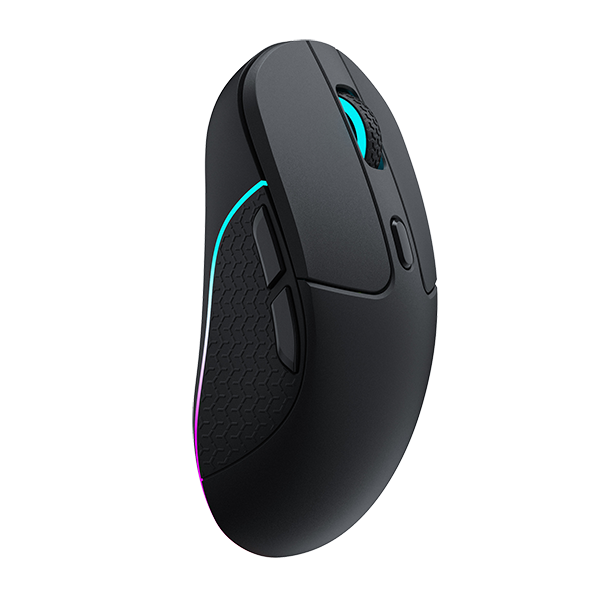
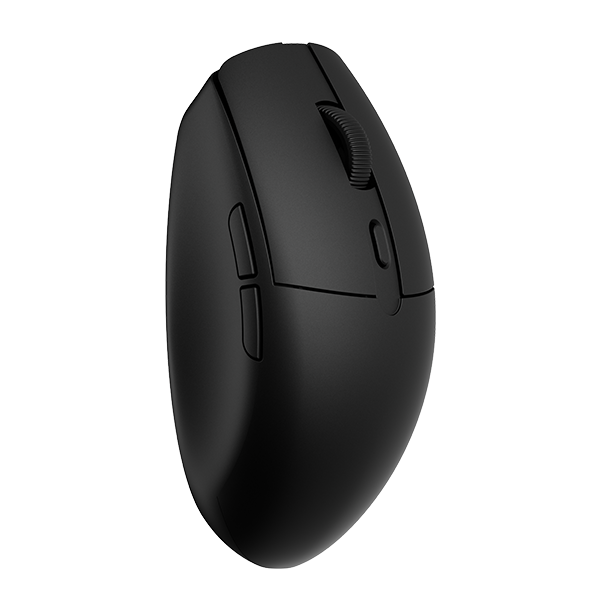
- Muisinstellingen staan in dezelfde webapp. Bij ondersteunde Keychron-muizen klik je op Customize om knoppen opnieuw toe te wijzen. DPI, polling rate en macro's hebben hun eigen pagina's.

Deze tabel wijst je per taak naar het juiste scherm.
| Je wilt | Open dit in Launcher |
|---|---|
| Veranderen wat een toets doet | Keymap |
| Een reeks toetsen afspelen | Macro, daarna Keymap |
| Een app openen met één toets | Quick Start |
| De verlichting veranderen | Backlight |
| Nieuwe firmware installeren | Firmware Update |
| Een magnetische switch afstellen | HE Mode |
Op welke producten Keychron Launcher gebruikt
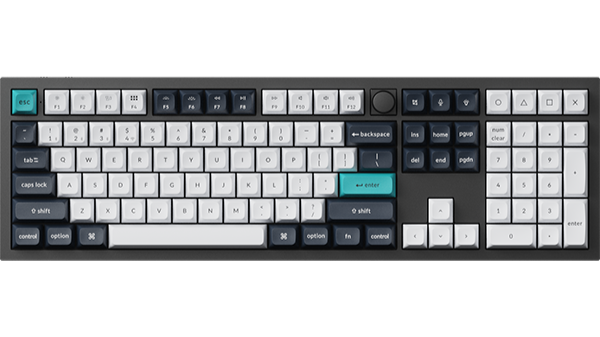
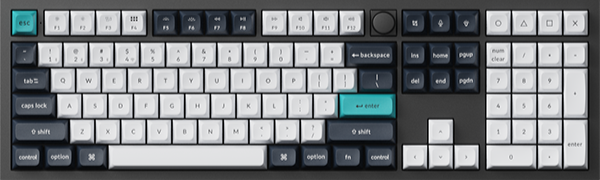
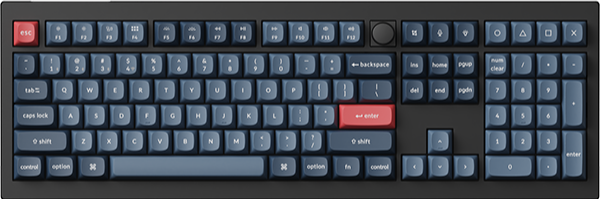
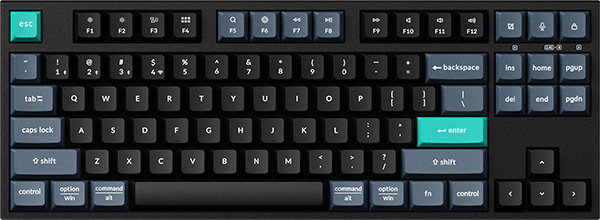
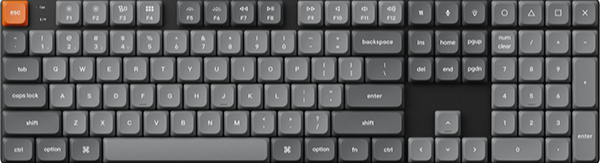
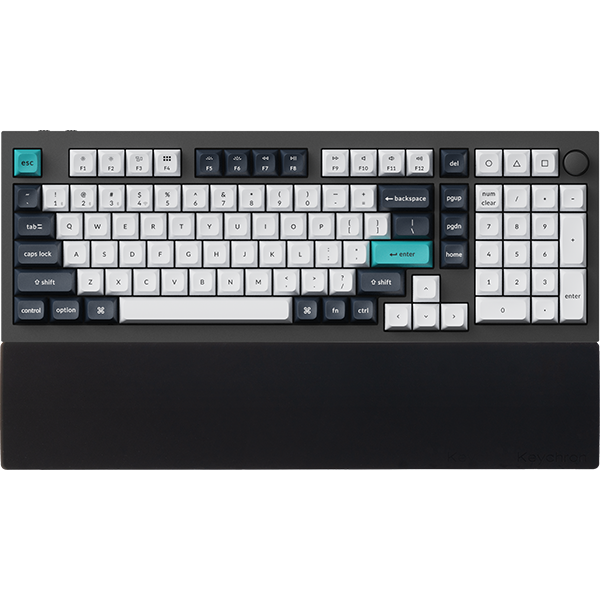
Launcher werkt met de QMK- en ZMK-toetsenborden van Keychron en met ondersteunde Keychron-muizen. De Keychron Q6 Max op volledig formaat, een van onze bestverkochte toetsenborden, gebruikt hem voor het toewijzen van toetsen en voor macro's op macOS, Windows en Linux. De Keychron Q6 HE voegt daar HE Mode aan toe voor zijn Gateron Double-Rail Magnetic Nebula Switch, en de muis Keychron G6 HE gebruikt Launcher voor knoppen, DPI, activering en Rapid Trigger. Wil je een specifiek model controleren? Kijk dan op de productpagina of Launcher wordt genoemd.
Veelgestelde vragen over Keychron Launcher
Moet ik iets installeren om Keychron Launcher te gebruiken?
Nee. Launcher draait in de nieuwste Chrome, Edge of Opera. De twee uitzonderingen zijn Quick Start, waarvoor je de app Keychron Assistant nodig hebt, en firmware-updates op Windows, waarvoor je het Toolbox-stuurprogramma nodig hebt.
Blijven mijn instellingen bewaard als ik van computer wissel?
Ja, op QMK-toetsenborden en ondersteunde muizen. Launcher slaat je instellingen op het apparaat zelf op, dus ze werken ook op een andere computer zonder dat je Launcher opnieuw hoeft te openen.
Hoe maak ik mijn wijzigingen ongedaan?
In Keymap kun je de huidige toetsenindeling resetten. Voor een volledige herstart zetten veel Keychron-toetsenborden zichzelf terug naar de fabrieksinstellingen als je Fn + J + Z ongeveer 4 seconden ingedrukt houdt. De verlichting knippert rood als het klaar is.
Wil je het proberen? Open Keychron Launcher in Chrome, Edge of Opera en sluit je toetsenbord aan.
Bronnen en verwijzingen
- Launcher is een gratis webapp voor Keychron-toetsenborden en -muizen: toetsen toewijzen, macro's, verlichting, firmware-updates en lagen. (Zo programmeer je je toetsenbord met Launcher)
- Verbinden met Chrome, Edge of Opera, de tabbladen in Keymap en het exporteren van de toetsenindeling. (Zo wijs je een toets opnieuw toe in Launcher)
- Macro's opnemen, bewerken en toewijzen, en de macro-opslag per apparaat. (Zo maak je een macro in Launcher)
- De stappen voor een firmware-update, het Toolbox-stuurprogramma op Windows en de fabrieksreset met Fn + J + Z. (Zo herstel je de fabrieksinstellingen en werk je firmware bij in Launcher)
- HE Mode op toetsenborden met magnetische switches: activeringsafstand en Rapid Trigger. (Zo gebruik je HE Mode in Keychron Launcher)
- Quick Start opent apps of webpagina's met één toets en heeft Keychron Assistant nodig. (Zo gebruik je Quick Start in Launcher)
- Een eigenaar over het gebruik van Launcher in Chrome zonder iets te installeren. (r/Keychron, november 2025)